


Approuver les données préliminaires
Lorsque vous avez transmis votre fichier de données, nous effectuons des validations, puis nous vous transmettons un courriel dans lequel il est indiqué que vous devez consulter et approuver les données préliminaires.
Les données sont considérées comme préliminaires tant que vous n'avez pas transmis votre décision d'accepter ou de refuser les données, et ce, durant le délai prescrit.
Pour vous aider à prendre une décision, un rapport de validation est disponible en consultation.
Approuver un fichier de données
L'action d'accepter atteste que vous approuvez les données transmises dans le fichier de données. Par conséquent, celles-ci pourront être utilisées comme données de participation pour la déclaration annuelle, et un rapport de validation est transmis à chaque employeur afin qu'il puisse commencer son traitement.
Vous devez accepter globalement les données pour l'ensemble des employeurs dont le nom figure sur le fichier transmis. Il y a une approbation par fichier transmis.
Refuser un fichier de données
Dans le cas d'un refus, vous refusez globalement les données pour l'ensemble des employeurs figurant sur le fichier. Vous ne pouvez refuser une seule partie du fichier.
Une communication vous est ensuite transmise, et vous indique que nous sommes en attente de recevoir un nouveau fichier.
Respect du délai prescrit
Vous devez respecter le délai prescrit pour nous faire connaître votre décision. Après ce délai, nous considérerons que les données préliminaires sont approuvées et enclencherons le processus de validation auprès du ou des employeurs concernés. De plus, un courriel confirmant l'approbation automatique des données vous sera transmis.
Accéder au service « Approuver les données préliminaires »
Accéder au service en ligne destiné aux employeurs. Ensuite, à la section Transfert et approbation de fichiers de la déclaration annuelle de l'onglet Services, cliquer sur Approuver les données préliminaires puis sur Accéder au service.
Approuver ou refuser les données préliminaires
L'approbation ou le refus des données préliminaires s'effectue en trois étapes :
Étape 1 : Sélectionner un fichier et consulter le rapport de validation
Sélectionner le fichier
Sélectionner le fichier à approuver ou à refuser à l'aide du bouton radio pour consulter le sommaire des validations par employeur.
Le rapport est présenté dans la liste par la date de transmission et le numéro de référence obtenus lors de votre transmission, et par le nom du fichier;
Il est possible que vous ayez plusieurs fichiers en attente d'approbation. Il est important de savoir que le tableau présente les fichiers selon l'ordre de classement du plus ancien au plus récent de manière à vous aider à répondre dans le délai prescrit;
Si aucun fichier n'est sélectionné, le message MSUS7114_E001 « Sélectionnez un fichier à approuver afin de poursuivre l'approbation des données préliminaires » s'affichera à l'écran.
- Cliquer sur le bouton Rechercher.

Consultation d'un rapport de validation
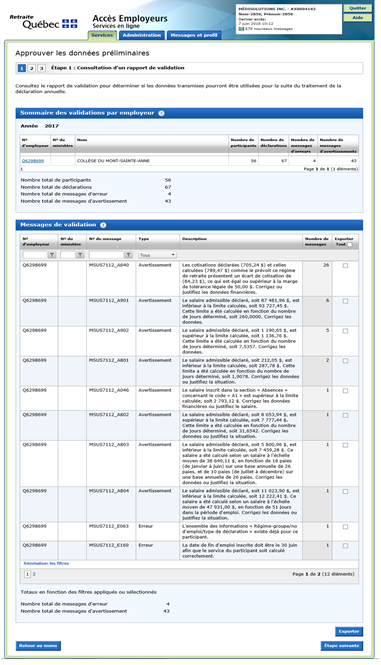
Section « Sommaire des validations par employeur »
Cette section donne une vue d'ensemble des noms de tous les employeurs dont les données se trouvent dans le fichier sélectionné. Le sommaire contient les informations suivantes :
- le nombre de participants, qui représente le nombre de numéros d'assurance sociale (NAS);
- le nombre de déclarations, qui représente le nombre d'emplois total des participants;
- le nombre de messages d'erreur, qui représente le nombre total de messages de type « Erreur »;
- le nombre de messages d'avertissement, qui représente le nombre total de messages de type « Avertissement »;
- le classement du tableau, effectué par défaut en fonction de la colonne « Nombre de participants », par ordre décroissant;
- la section « Messages de validation », qui contient tous les numéros de messages pour cet employeur. Vous pouvez la consulter rapidement en cliquant sur le lien correspondant au numéro d'employeur;
- jusqu'à dix lignes affichables par grille.
Section « Messages de validation »
Dans cette section, vous pouvez consulter les messages de validation de la colonne « Nombre de messages » par ordre décroissant.
Filtrer les résultats
Un seul filtre par colonne peut être appliqué à la fois, mais la combinaison de filtres sur plusieurs colonnes est possible. Pour enlever les filtres de toutes les colonnes, cliquez sur le lien « Réinitialiser les filtres », situé à gauche sous le tableau des résultats.
La section « Totaux en fonction des filtres appliqués ou sélectionnés » se met à jour selon les filtres appliqués dans le tableau.
L'information peut être filtrée par numéro d'employeur, numéro de ministère ou numéro de message. Dans la colonne « Type », vous pouvez sélectionner un type de message en utilisant la liste déroulante.
Exporter les données
Grâce à la colonne « Exporter », vous pouvez exporter les informations dans un fichier Excel.
Vous pouvez cocher « Exporter tout » dans l'en-tête du tableau pour exporter la totalité des données dans un fichier Excel ou cocher seulement un message en particulier.
Par la suite, cliquez sur le bouton Exporter, situé au bas de la page à droite.
Notez que si un ou des filtres sont appliqués, les données exportées correspondront aux résultats filtrés.
Étape 2 : Vérification et transmission des données
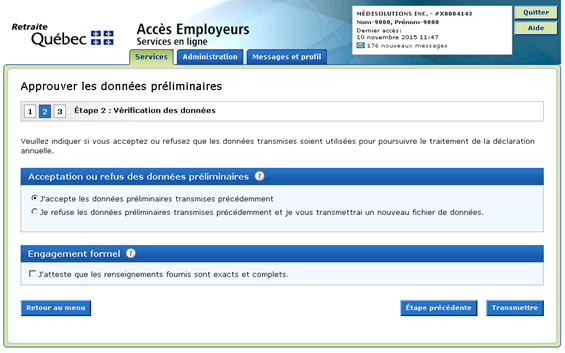
Sélectionner « J'accepte les données préliminaires transmises précédemment. » ou « Je refuse les données préliminaires transmises précédemment et je transmettrai un nouveau fichier de données. »
Vous disposez d'un délai de sept (7) jours pour approuver les données préliminaires.
Après ce délai, elles seront automatiquement approuvées et une communication vous sera transmise à cet effet.
Cocher la case J'atteste que les renseignements fournis sont exacts et complets avant de transmettre vos données.
Cliquer sur le bouton Étape précédente pour effectuer d'autres vérifications, s'il y a lieu.
Ce bouton ne vous sera plus présenté à l'étape subséquente. C'est donc la dernière occasion que vous avez pour vérifier vos données avant de nous les transmettre.
Cliquer sur le bouton Transmettre pour nous transmettre vos données.
Étape 3 : Accusé de réception
L'accusé de réception nous confirme que vos données ont bien été transmises.
Prenez en note le numéro de référence. Ce numéro vous sera fort utile si vous devez communiquer avec nous à propos de votre demande et permettra au personnel du service à la clientèle de retrouver votre demande rapidement, au besoin.
Vous pouvez aussi imprimer la page et la conserver dans vos dossiers.
Par ailleurs, si vous perdez ce numéro, d'autres données pourront être utilisées pour retrouver votre demande.
- Cliquer sur le bouton Terminer pour mettre fin à l'activité.
