Modifier les données de participation – RREM
Ce chapitre explique comment faire une demande de modification des données de participation à partir du service en ligne destiné aux employeurs.
La modification des données de participation est nécessaire lorsque des informations erronées, ou jugées non conformes, ont été transmises à l'origine dans la déclaration annuelle. Les modifications portent sur les données financières qui peuvent avoir des répercussions au moment d'une demande en lien avec les régimes de retraite du secteur public que nous administrons (par exemple, la demande de prestation). Ces modifications peuvent concerner, par exemple, les dates de début et/ou de fin d'un emploi ou le salaire cotisable.
Il est possible de modifier des données de participation relatives à une ou à plusieurs années déjà inscrites au dossier d'une personne participante, et il est aussi possible d'ajouter une ou des années de participation qui n'auraient pas été déclarées au moment de la déclaration annuelle.
Les différents messages d'avertissement ou d'erreur pouvant apparaître au moment de la saisie de ce type de demande uniquement sont également décrits dans la présente section, et des solutions sont proposées pour les faire disparaître. Si un message n'apparaît pas dans cette section, c'est qu'il apparaît dans la section qui concerne le traitement de la déclaration annuelle; nous vous invitons dans ce cas à consulter le chapitre Participation – Messages de validation de la déclaration annuelle pour savoir comment le faire disparaître.

Important : Si une demande de modification concerne plusieurs années ou plusieurs emplois occupés chez un employeur au cours d'une même année, il faut produire une seule demande de modification des données de participation pour tous ces emplois.
Une section de ce chapitre est aussi réservée au traitement de ces demandes chez Retraite Québec. Elle présente, par ordre alphanumérique, les messages d'erreur qui apparaissent uniquement au moment de cette analyse et explique les solutions proposées, s'il y a lieu.
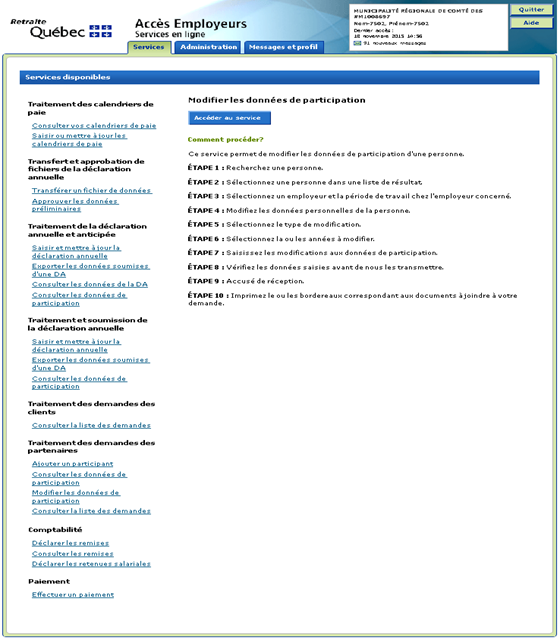
Vous accéderez ainsi à la page « Créer une demande de modification des données de participation ».
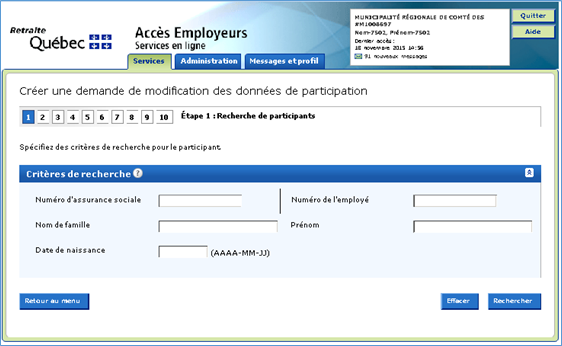
Étape 1 : Recherche de personnes participantes
Faites une recherche à partir des différents critères :
- Numéro d'assurance sociale
- Numéro de l'employé
- Nom de famille, prénom et date de naissance (AAAA-MM-JJ).
Cliquez sur le bouton Retour au menu pour revenir au menu principal ou sur Effacer pour effectuer une nouvelle recherche avec des critères différents.
Cliquez sur le bouton Rechercher pour afficher la page des résultats.
Étape 2 : Sélection des personnes participantes (étape optionnelle)
Cette étape sera présente si vos critères de recherche inscrits à l'étape 1 mènent à plus d'un résultat.
Dans la section « Liste des participants », cliquez sur le lien de la colonne « Nom de famille » correspondant à la personne pour laquelle vous devez modifier les données de participation.
Sinon, vous passerez directement à l'étape 3 « Sélection de l'employeur », si plus d'un lien d'emploi a été trouvé pour cette personne, ou à l'étape 4 « Modification des données personnelles ».
Étape 3 : Sélection de l'employeur (étape optionnelle)
Cette étape est présente uniquement si l'employeur a connu des changements (fusion, intégration ou fermeture) ou si la personne a eu plusieurs liens d'emploi dans des périodes différentes au cours de sa carrière chez un employeur. Elle permet de cibler le bon emploi à modifier pour la personne.
Dans la section « Liste des employeurs », cliquez sur le numéro d'employeur relativement auquel une modification doit être effectuée.
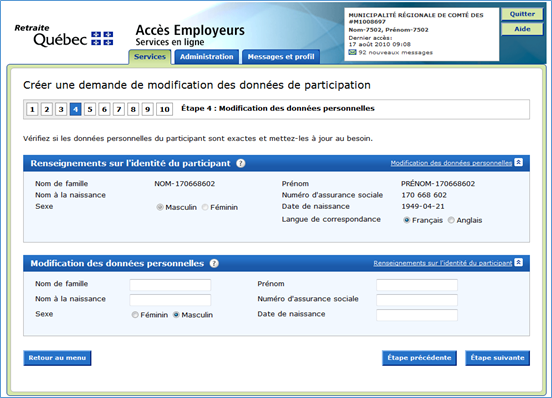
Étape 4 : Modification des données personnelles
Cette étape permet de modifier les données personnelles d'une personne participante à la demande de celle-ci, si les données personnelles que nous détenons à Retraite Québec sont erronées.
Dans la section « Renseignements sur l'identité du participant », vous pouvez uniquement modifier la langue de correspondance.
Dans la section « Modification des données personnelles », vous pouvez modifier l'ensemble des champs. Saisissez les modifications requises.
Pour que nous effectuions la modification, vous devez parfois nous fournir la copie d'un document de preuve approprié, que vous attestez conforme à l'original. Selon la modification, il peut s'agir d'un des documents suivants :
- Preuve de naissance
- Décision du tribunal
- Certificat de changement de nom
- Certificat de changement de mention de sexe
- Confirmation de changement de NAS par la Direction des ressources humaines du Canada (DRHC).
Cliquez sur le bouton Étape suivante pour poursuivre.
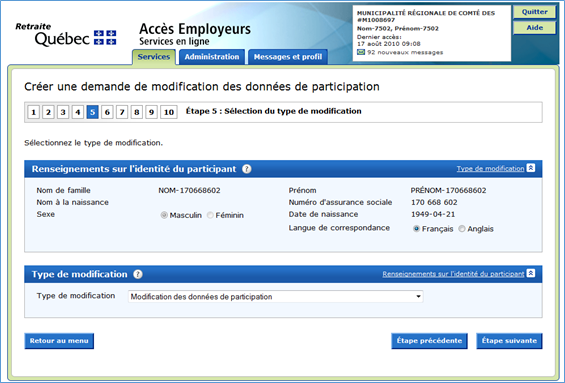
Étape 5 : Sélection du type de modification
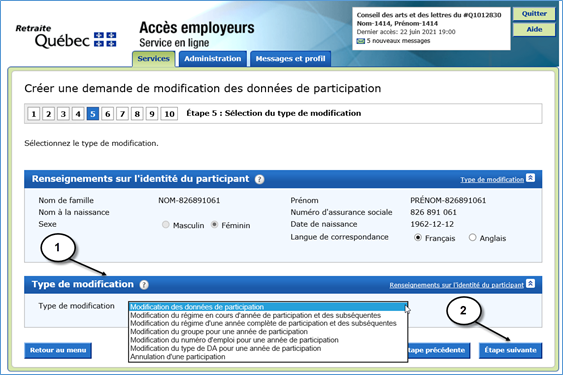
Sept (7) types de modifications sont disponibles, mais seulement 3 de ceux-ci sont applicables au Régime de retraite des élus municipaux (RREM). Voici en détail ces types de modifications :
Modification des données de participation
Il s'agit du type de modification le plus fréquemment utilisé. On l'emploie pour l'ajout d'une ou de plusieurs années de participation ou pour la modification des données financières de base et variables relatives à une ou à plusieurs années de participation.
On ne l'utilise pas pour annuler une année déclarée en erreur (modification du type de déclaration).
Modification du régime en cours d'année de participation et pour des années subséquentes
Non applicable pour le RREM.
Modification du régime pour une année complète de participation et pour les années subséquentes
Non applicable pour le RREM.
Modification du groupe pour une année de participation
Non applicable pour le RREM.
Modification du numéro d'emploi pour une année de participation
Non applicable pour le RREM.
Modification du type de DA pour une année de participation
On utilise ce type de modification pour changer le type de déclaration pour une année de participation. Seuls les choix de types « à blanc, 2 ou 3 » sont permis.
Annulation d'une participation
On utilise ce type de modification pour annuler une ou plusieurs participations déclarées par erreur. Seul le choix du type de déclaration « 1 » est permis.
Autres situations particulières
Peu importe le type de modification choisi, d'autres situations particulières peuvent être détectées au cours du traitement. Si tel est le cas, un formulaire adapté à la situation sera affiché. Voici quelques-unes des situations particulières possibles :
Données de participation avant 1973
Toute autre situation particulière que nous détectons.
Voici les étapes à suivre :
Faites un choix parmi les types de modifications selon l'action que vous désirez poser.
Cliquez sur le bouton Étape suivante pour poursuivre.
Étape 6 : Sélection des années à modifier
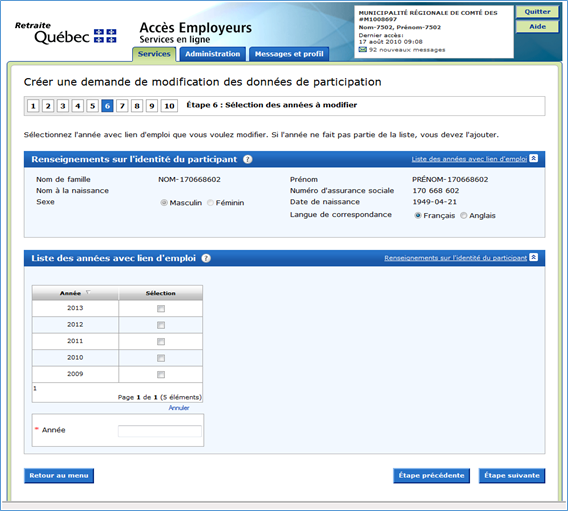
Dans la section « Liste des années avec lien d'emploi », cochez la case de l'année que vous voulez modifier.
Pour ajouter une année qui n'a pas été déclarée et qui n'est pas dans la liste, vous pouvez la saisir dans le champ correspondant et appuyer sur la touche « Retour » pour qu'elle s'insère dans la grille. Vous devez ensuite cocher l'année que vous venez d'ajouter dans la grille.
La création de nouvelles années de participation qui chevauchent les années 2007 et 2008 doit être faite dans 2 demandes de modification différentes : une première pour créer les participations avant 2008, une seconde pour les années 2008 et suivantes. Vous devez donc créer 2 demandes de modification des données de participation dans cette situation.
Important : Si une demande de modification concerne plusieurs années ou plusieurs emplois occupés chez un employeur au cours d'une même année, il faut produire une seule demande de modification des données de participation pour tous ces emplois.
Cliquez sur le bouton Étape suivante pour poursuivre.
Étape 7 : Saisie des modifications à apporter aux données de participation
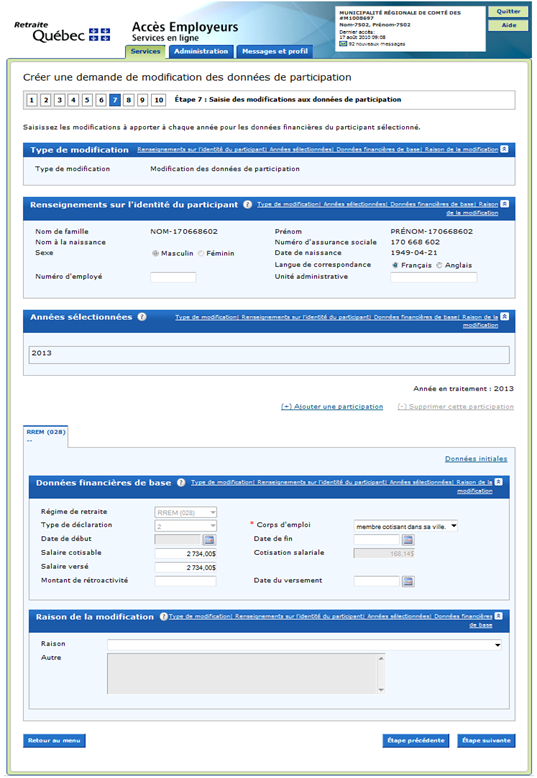
S'il vous faut plus de détails sur les données à inscrire dans chaque champ d'une demande de modification et si vous souhaitez savoir comment les inscrire, veuillez consulter le chapitre Déclaration des données financières de base.
Si vous avez sélectionné plusieurs années à l'étape précédente, utilisez les liens de la section « Années sélectionnées » pour choisir l'année à modifier.
Saisissez les modifications nécessaires dans les champs de la section « Données financières de base ». Les informations précédées d'un astérisque rouge sont obligatoires.
Au besoin, cliquez sur « Données initiales » pour accéder aux données de participation actuelles, avant les modifications.
Au besoin, cliquez sur le lien « Ajouter une participation » pour créer une nouvelle participation pour la même année.
Dans la section « Raison de la modification », sélectionnez, à l'aide de la liste déroulante, la raison qui justifie vos modifications.
Dans le cas d'une justification « Autre », saisissez la raison de la modification dans le champ correspondant.
Cliquez sur le bouton Étape suivante pour poursuivre.
Section « Messages de validation »
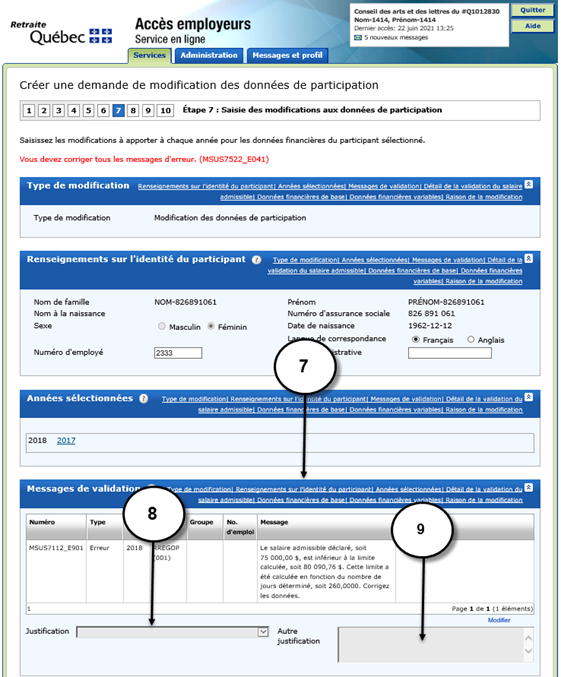
Lors de l'ajout ou de la modification d'une année de participation, la section « Messages de validation » peut apparaître juste au-dessus de la section « Données financières de base ». Les messages pouvant être affichés sont de deux types :
Message d'erreur (débute par la lettre E) : le traitement ne peut pas continuer sans une correction des données de participation.
Message d'avertissement (débute par la lettre A) : corrigez les données, si nécessaire, ou justifiez le message d'avertissement.
Pour justifier un message d'avertissement, choisissez une raison dans le champ « Justification ». Si la raison de votre modification n'est pas présente, sélectionnez le choix « Autre ».
Dans le cas d'une justification « Autre », saisissez la raison de la modification dans le champ correspondant.
Étape 8 : Vérification des modifications apportées aux données de participation
Consultez le résumé des changements apportés aux années de participation et les modifications effectuées pour chacune. Vous pouvez accéder rapidement aux changements en cliquant sur l'hyperlien correspondant.
Vérifiez que toutes les données affichées à l'écran sont exactes avant de les transmettre.
Pour chaque année de participation, tous les éléments modifiés sont répertoriés dans la section « Changements apportés » et sont marqués d'un crayon dans la section « Données financières de base ».
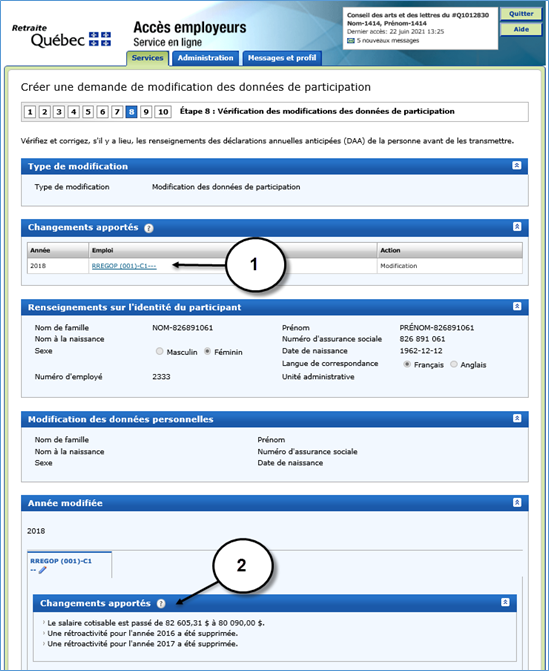
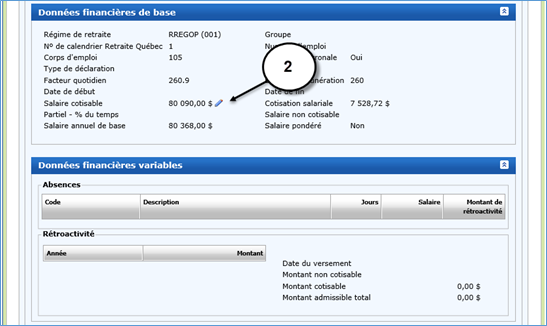
Vous pouvez faire des modifications en cliquant sur le bouton Étape précédente.
Ce bouton ne vous sera plus présenté à l'étape suivante. C'est donc la dernière occasion que vous avez pour apporter des modifications aux données avant de les transmettre.
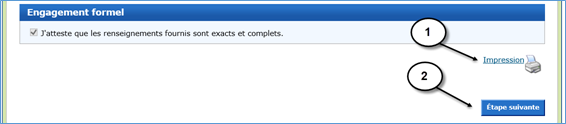
Cochez la case « J'atteste que les renseignements fournis sont exacts et complets ».
Si les informations sont exactes, cliquez sur le bouton Transmettre.

Étape 9 : Accusé de réception
L'accusé de réception confirme que vous avez effectué votre transaction et que vos données ont été transmises. L'accusé de réception est conservé automatiquement dans notre bibliothèque virtuelle et il est associé à votre demande.
Prenez en note le numéro de référence qui s'y trouve. Ce numéro vous sera utile si vous devez communiquer avec nous à propos de votre demande. Vous pouvez aussi imprimer la page et la conserver dans vos dossiers.
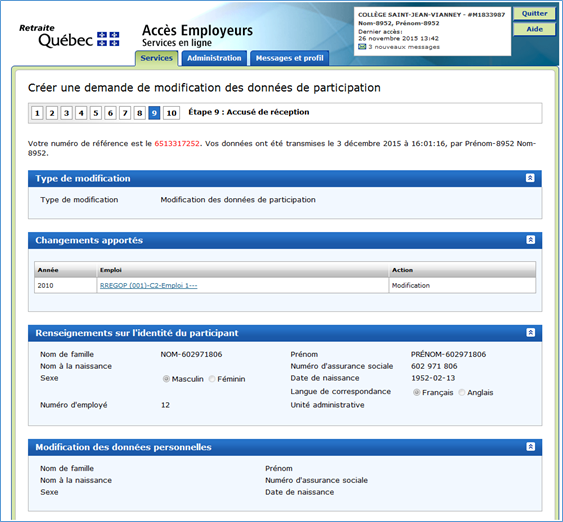
Cliquez sur le bouton Étape suivante pour poursuivre.
Étape 10 : Imprimer les bordereaux
Si vous devez joindre des documents à votre demande, cochez la ou les cases correspondant aux documents supplémentaires que vous devez nous transmettre à la suite des modifications que vous avez effectuées pour la personne, si nécessaire.
Les bordereaux et les documents peuvent être numérisés et transmis par le forum d'échange sécurisé. Pour ce faire, vous devez sélectionner le sujet « Modification des données de participation », inscrire le numéro de la demande dans le titre de l'échange et joindre les documents à cet échange.
Cliquez sur le bouton Imprimer pour imprimer les bordereaux à joindre aux documents que vous devez nous expédier.
Cliquez sur le bouton Terminer pour revenir au menu principal.