Consulter une demande de validation de données sur plusieurs années

Le service en ligne Consulter une demande de validation de données sur plusieurs années (VDPA) sert à valider, dès la facturation des déclarations annuelles (DA), les données de participation liées à un événement qui s'étend sur plusieurs années.

À la réception d'une demande, vous devez, selon la situation, justifier les données déclarées, les modifier pour corriger une erreur ou transmettre les documents requis afin d'assurer la qualité des données dès leur déclaration.

Dans cette section, vous trouverez l'information nécessaire pour traiter une demande de VDPA dans le service en ligne, la liste des messages de validation et leur description, ainsi que les indications pour communiquer avec l'équipe de Retraite Québec.

Lorsque vous accédez à une demande de VDPA, toutes les années visées par la demande sont affichées. Vous pouvez consulter et modifier les données de participation d'une personne participante afin d'avoir un portrait complet de l'événement concerné.

Pratique

La demande des messages VDPA se crée lors de la facturation de votre déclaration annuelle (DA). Vous recevrez alors une communication qui vous indiquera que vous avez reçu la demande et que celle-ci est maintenant accessible dans le service en ligne. Si vous n'arrivez pas à la consulter, éprouvez de la difficulté, n'hésitez pas à communiquer avec votre agente ou agent dédié.

Important : Lorsque vous accédez à un dossier par le biais de la demande de validations de données sur plusieurs années, vous trouverez toutes les années concernées par la VDPA pour la consultation ou pour la modification des données d'une personne participante. Ceci vous permettra d'avoir un portrait complet du bloc d'années lié à l'événement visé.

Liste des messages de validations de données sur plusieurs années

Cette section présente les messages pouvant s'afficher lors du traitement d'une demande de VDPA, avec une solution proposée pour chacun.

Vous ne repérez pas le message que vous cherchez dans le tableau ci-dessous ?

Consultez le chapitre Participation – Message de validation de la déclaration annuelle ou encore Participation – Modification des données de participation (291).
Pratique
Numéro de messageDescription
VDPA_001_EXOCette personne participante est déclarée absente avec salaire exonéré (A1) depuis plus de trois ans.

Solution : Modifier les données de participation ou justifier les données déclarées, par exemple lorsqu'il s'agit de périodes d'invalidité distinctes, d'un poste saisonnier ou cyclique et que la période d'exonération ne dépasse pas la durée maximale ou encore lorsque la personne appartient à un groupe visé et est admissible à des prestations d'assurance salaire.

Attention!

Aucun document justificatif n'est requis. En déclarant une absence avec salaire exonéré, vous confirmez avoir effectué les vérifications nécessaires et attestez de l'exactitude des données déclarées.

VDPA_002_EXOLe lien d'emploi de cette personne a été rompu après 2 années d'absence avec salaire exonéré (A1) ou 2 années d'absence avec salaire exonéré (A1), et le lien a été maintenu avec des absences sans salaire E3.

Solution : Modifier les données de participation ou justifier les données déclarées, par exemple lorsque le formulaire RSP-091 a été rempli et transmis ou que la personne a démissionné.

Autre information : Si le lien d'emploi est rompu en raison de l'invalidité, il s'agit d'un congédiement administratif, transmettez le formulaire Déclaration relative à la troisième année d'exonération de cotisation à la suite d'un congédiement administratif (RSP-091) à Retraite Québec.

VDPA_003_DPLe code d'absence D1 est déclaré. Une entente de départ progressif doit être d'une durée minimale de 12 mois.

Solution : Modifier les données de participation afin de respecter la durée minimale de 12 mois ou justifier les données déclarées en indiquant les dates de l'entente de départ progressif.

VDPA_004_DPLe code d'absence D1 est déclaré. Une entente de départ progressif doit être d'une durée maximale de 84 mois

Solution : Modifier les données de participation afin de respecter la durée maximale de 84 mois ou justifier les données déclarées en indiquant les dates de l'entente de départ progressif.

VDPA_005_DPLe code d'absence D1 est déclaré. Une seule entente de départ progressif doit être prise au cours de la carrière de la personne participante.

Solution : Modifier les données de participation afin de s'assurer qu'une seule entente soit prise au cours de la carrière de la personne participante ou justifier les données déclarées en indiquant les dates de l'entente de départ progressif.

VDPA_100_BBPour la période identifiée, le total des jours d'absence inscrit sous le code B1 dépasse le maximum permis.

Solution : Corriger les données de participation ou justifier les données déclarées. La durée d'un congé de maternité ne peut excéder l'équivalent de 135 jours pour une personne à temps plein rémunérée sur une base de 260 jours cotisables ou l'équivalent de 105 jours pour une personne rémunérée sur une base de 200 jours cotisables.

VDPA_006_CSTD

Une date de fin est déclarée, mais la durée de la période de retour au travail n'est pas équivalente au congé. Veuillez corriger les données financières ou justifier la situation.

Solution : Corriger les données financières pour la période du congé, en modifiant le code d'absence pour du E3.

VDPA_008_CSTD

Des périodes d'absence C1 ou C2, ou les deux à la fois, ont été déclarées. Si les sommes en lien avec ces périodes ont été remboursées, veuillez apporter les corrections nécessaires ou justifiez la situation.

Solution : Corriger le salaire cotisable en ajoutant les sommes remboursées et supprimer les absences de type C2 ou justifier les données déclarées.

Pratique

Communiquer avec Retraite Québec

Pour joindre l'équipe concernée, utilisez le forum sécurisé du service en ligne destiné aux employeurs, en sélectionnant le sujet et le sous-sujet appropriés.

Au sujet d'une demande de VDPA - Absence avec salaire exonéré (A1)

  • Sujet : VDPA (validation des données sur plusieurs années)
  • Sous-sujet : aucun

Pour toutes les autres situations relatives à l'absence avec salaire exonéré (A1)

Notamment :

  • la déclaration liée à la troisième année d'exonération de cotisation à la suite d'un congédiement administratif (formulaire RSP-091);
  • l'appartenance à un groupe visé, la confirmation de l'admissibilité d'un groupe par Retraite Québec ou la démarche visant à faire bénéficier un groupe de cette mesure;
  • toute autre question concernant l'absence avec salaire exonéré (A1) à laquelle a droit une personne participant au RRSP. Utilisez alors le forum sécurisé avec la combinaison suivante :
  • Sujet : Dossier de la participante ou du participant
  • Sous-sujet : Assurance longue durée et 3e année d'exonération

Au sujet d'une demande de VDPA :

  • Départ progressif (D1)
  • Congé sabbatique à traitement différé (CSTD : C1-C2)
  • Congé de maternité (B1)
  • Sujet : VDPA (validation des données sur plusieurs années)
  • Sous-sujet : aucun

Traitement d'une VDPA

Étape 1 : Sélectionner un dossier
  1. Repérer les différents numéros de messages, les diverses descriptions ainsi que le bloc d'années concernée par le message.
  2. Au besoin, utiliser les différents filtres pour raffiner votre recherche.
  3. Le bouton Exporter (coin inférieur droit) permet de convertir la liste des demandes dans un fichier Excel pour faciliter la répartition du travail dans une équipe.
  4. Cliquer sur le numéro d'assurance sociale (NAS) de la personne dont vous souhaitez consulter et analyser le dossier.
  5. Cliquer sur le bouton Retour au menu pour retourner au menu principal ou sur le bouton Retour à la liste pour retourner à la demande de validation de données sur plusieurs années.
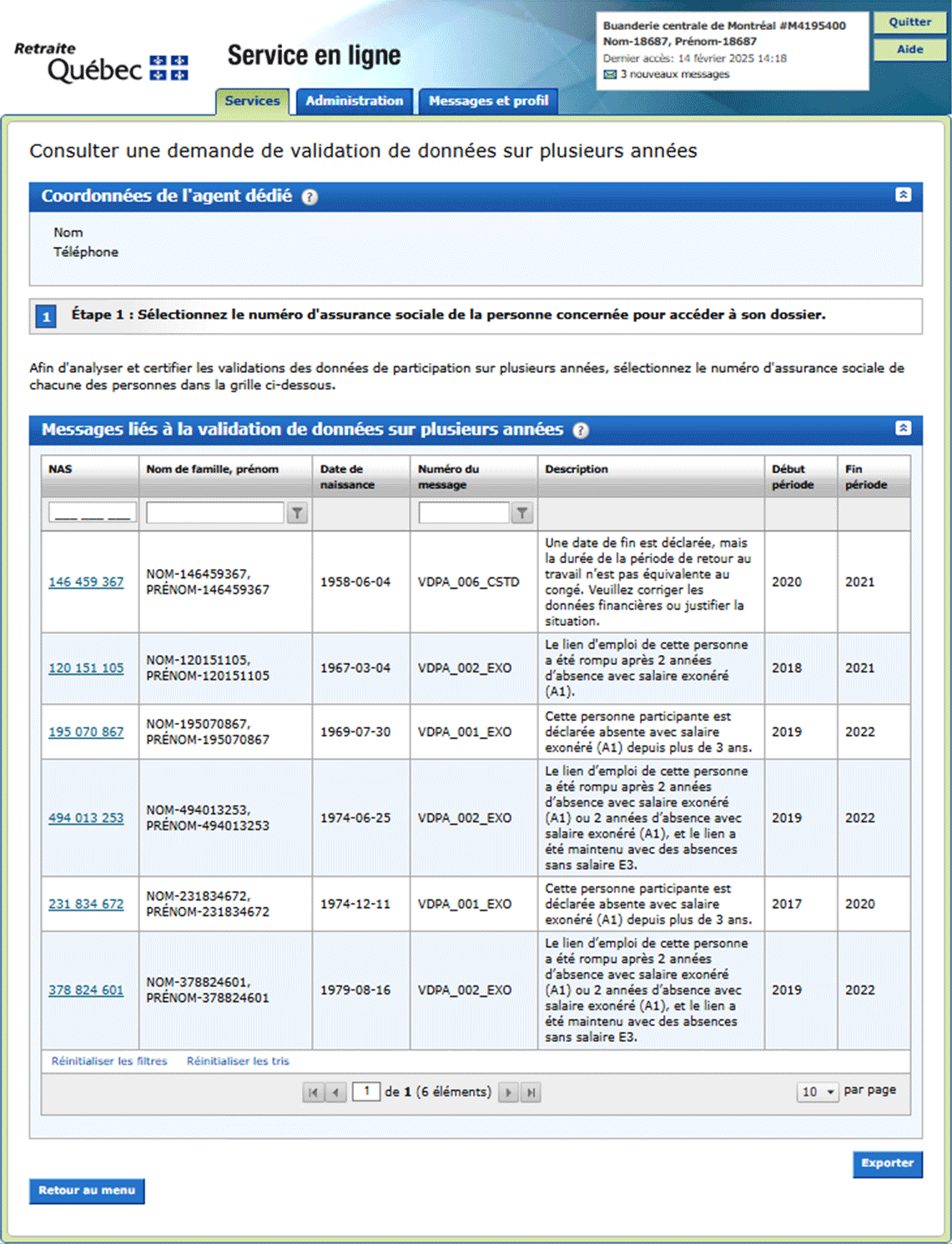
    Sélectionner un dossier

L'étape 2 n'est pas réalisée dans le processus de la VDPA.

Étape 3: Sélection de l'employeur (étape optionnelle)

Cette étape est à faire uniquement si l'employeur a connu des changements (fusion, intégration ou fermeture) ou si la personne participante a eu plusieurs liens d'emploi à des périodes différentes au cours de sa carrière chez un employeur. Elle permet de cibler le bon emploi à modifier.
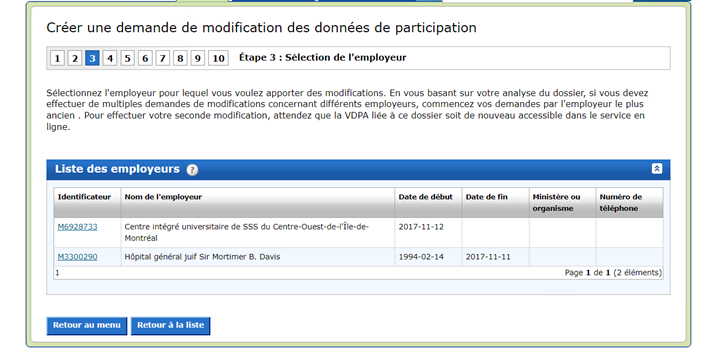
Sélection de l'employeur (étape optionnelle)
  1. Toujours sélectionner l'employeur le plus ancien pour commencer votre analyse.
  2. Sélectionner le deuxième employeur (le plus récent) pour continuer votre analyse.
  3. Si vous devez effectuer une modification et/ou une justification quant aux deux employeurs, toujours commencer par l'employeur le plus ancien.
  4. Transmettre votre « modification de données de participation (291) » concernant l'employeur le plus ancien à votre agente ou agent dédié.
  5. À la suite du traitement effectué par votre agente ou agent dédié, cette personne vous enverra une nouvelle « modification de données de participation (291) » comprenant les modifications transmises, maintenant inscrite au dossier, si nécessaire. Vous pourrez ainsi effectuer un deuxième traitement portant sur l'employeur le plus récent.
  6. Après votre deuxième transmission (employeur le plus récent),le traitement de ce dossier sera terminé.

N. B. : Si aucun traitement n'est nécessaire quant à l'employeur le plus ancien, vous pouvez effectuer le traitement relatif à l'employeur le plus récent. Aucune nouvelle « modification de données de participation (291) » ne vous sera renvoyée.

Les étapes 4, 5 et 6 ne sont pas réalisées dans le processus de la VDPA.

Étape 7 : Saisie des modifications aux données de participation

À cette étape, vous disposez du bloc d'années nécessaire à l'analyse du dossier. Une fois que votre analyse sera terminée, vous pourrez justifier la situation et / ou faire des modifications touchant sur l'année ou les années visées.

Dans la section :

Renseignements sur l'identité du participant : Vous pouvez modifier la langue de correspondance, le numéro d'employé et l'unité administrative.

Messages liés à la validation de données sur plusieurs années : Si vous souhaitez justifier le message d'incohérence, voici ce que vous devez faire :

  1. Cliquer sur le message pour le mettre en surbrillance.
  2. Cliquer sur Modifier.
  3. Cliquer sur le chevron dans la case « Justification ».
  4. Sélectionner votre choix.
  5. Si vous sélectionnez : « Autres – justifiez la situation », vous devez obligatoirement écrire un commentaire explicatif dans le champs « Autre justification ».
  6. Cliquer sur « Enter » pour enregistrer l'information.
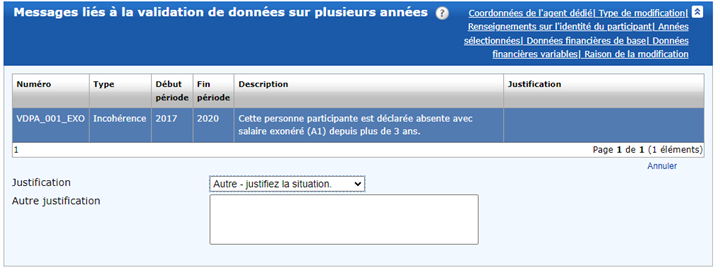
Messages liés à la validation de données sur plusieurs années

Années sélectionnées : Utiliser les liens présents dans cette section pour choisir chaque année à analyser et à modifier.

Données financières de base : Saisir les modifications à faire pour corriger la situation, si nécessaire. Les informations précédées d'un astérisque rouge sont obligatoires.

Au besoin, cliquer sur Données initiales pour accéder aux données de participation actuelles, avant les modifications.

Au besoin, cliquer sur Ajouter une participation ou Supprimer cette participation pour rendre le dossier de la personne participante conforme à la participation pour la même année.

Données financières variables : Saisir les modifications nécessaires pour ajuster la situation, si nécessaire. Les informations précédées d'un astérisque rouge sont obligatoires.

Raison de la modification : Cette étape est obligatoire pour chaque année en lien avec laquelle vous avez posé une action (justification, modification).

  1. Cliquer sur le chevron dans la case « Raison ».
  2. Sélectionner votre choix.
  3. Si vous sélectionnez : « Informations supplémentaires », vous devez obligatoirement écrire un commentaire explicatif dans le champ « Explications ».

Une fois que le traitement sera terminé, cliquer sur le bouton Étape suivante pour poursuivre le processus.

Section « Messages de validation »

Lors de l'ajout ou de la modification d'une année de participation, la section « Messages de validation » peut apparaître juste au-dessus de la section « Années sélectionnées ». Les messages qui peuvent s'y afficher sont de deux types :

  • Message d'erreur (commence par la lettre « E ») : le traitement ne peut pas continuer sans une correction des données de participation.
  • Message d'avertissement (commence par la lettre « A ») : corriger les données, si nécessaire, ou justifier le message d'avertissement.

    1. Cliquer sur le message pour le mettre en surbrillance.
    2. Cliquer sur Modifier.
    3. Cliquer sur le chevron dans la case « Justification ».
    4. Sélectionner votre choix.
    5. Si vous sélectionnez : « Autres – justifiez la situation », vous devez obligatoirement écrire un commentaire explicatif dans le champ « Autre justification ».
    6. Cliquer sur Entrer pour enregistrer l'information.
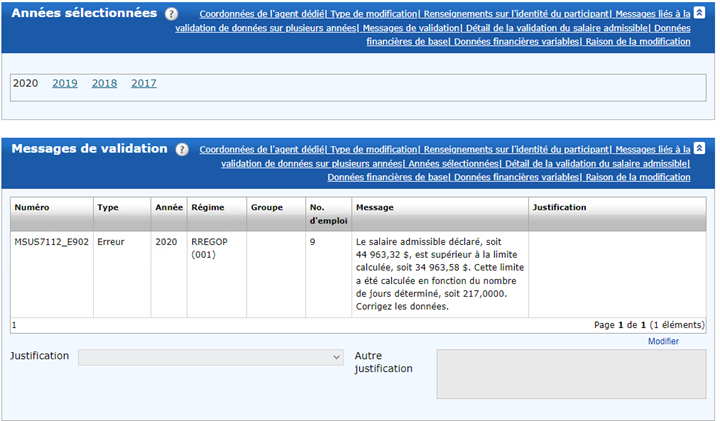
Messages de validation
Étape 8 : Vérification des modifications des données de participation

Cette étape vous permet de vérifier une dernière fois le dossier de la personne participante avant de le transmettre.

Vérifiez que toutes les données affichées à l'écran sont exactes avant de les transmettre.

Dans la section :

Changements apportés : En cliquant sur l'hyperlien, vous pourrez accéder rapidement aux changements que vous avez apportés aux données. Ainsi, vous pourrez vérifier l'exactitude de celle-ci avant de les transmettre.
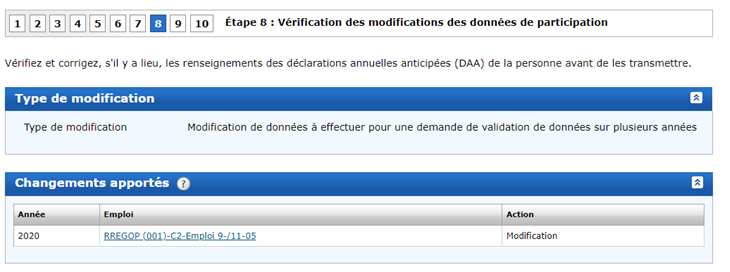
Vérification des modifications des données de participation

Données financières de base : Les changements apportés sont marqués d'un crayon.

Données financières variables : Seul un message indiquant qu'il y a eu un changement dans la section « Année modifiée » s'affiche, et l'en-tête de la section est marqué d'un crayon.
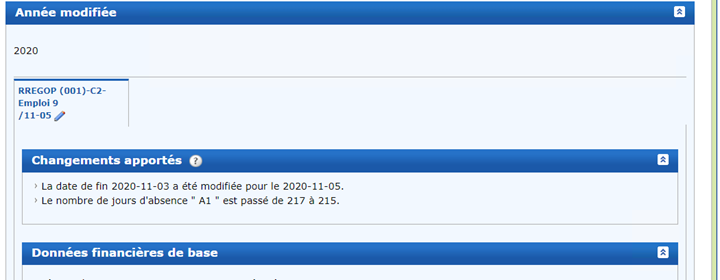
Données financières variables

Vous pouvez refaire des modifications en cliquant sur le bouton Étape précédente.

  1. Cochez la case « J'atteste que les renseignements fournis sont exacts et complets ».
  2. Si les informations sont exactes, cliquez sur le bouton Transmettre.

Engagement formel
Étape 9 : Accusé de réception

L'accusé de réception confirme que vous avez effectué votre transaction et que vos données ont été transmises. L'accusé de réception est conservé automatiquement dans notre bibliothèque virtuelle et est associé à votre demande.

  1. Prenez en note le numéro de référence qui s'y trouve. Ce numéro vous sera utile si vous devez communiquer avec nous à propos de votre demande. Vous pouvez aussi imprimer la page et la conserver dans vos dossiers.
  2. Cliquez sur le bouton Étape suivante pour poursuivre le processus.

Accusé de réception
Étape 10 : Imprimer les bordereaux
  1. Si vous devez joindre des documents à votre demande, cochez la ou les cases correspondant aux documents supplémentaires que vous devez nous transmettre à la suite des modifications que vous avez effectuées dans le dossier.
  2. Cliquez sur le bouton Imprimer seulement si vous avez coché les cases correspondant aux documents que vous voulez nous transmettre. Vous pouvez enregistrer la page en format PDF, puisque le format papier n'est pas utilisé.
  3. Prenez en note le numéro de référence qui s'y trouve.
  4. Cliquez sur le bouton Terminer pour retourner au menu principal.

N. B. : Il n'est pas nécessaire d'imprimer le bordereau ni de le joindre à un échange dans le forum.
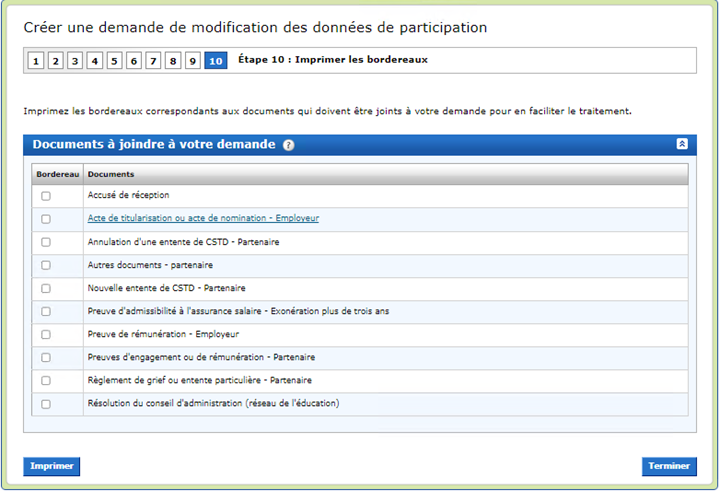
Imprimer les bordereaux

PRÉCISION : Comment acheminer les documents de preuve

Les documents doivent être transmis via le forum sécurisé.

  1. Créer un nouvel échange dans le forum sécurisé.
  2. Sélectionner le sujet « Envoi d'un document ou d'un formulaire ».
  3. Sélectionner le bon sous-sujet en lien avec votre situation :

    • RSP-Déclaration relative à la troisième année d'exonération de cotisation à la suite d'un congédiement administratif
    • RSP-267 – Demande de confirmation d'admissibilité au départ progressif
  4. Titre : Inscrire le numéro de référence de votre demande (étape 9) ainsi que le numéro de référence des documents que vous avez reçu (étape 10) dans le titre de l'échange.

    Exemple : 291 : 6513317252 et bordereau : 1234567890

  5. Joindre les documents nécessaires au traitement du dossier.
  6. Cliquez sur le bouton Transmettre pour retourner au menu principal.
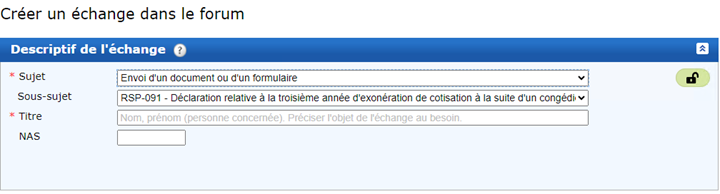
Créer un échange dans le forum

Le service en ligne Consulter une demande de validation de données sur plusieurs années (VDPA) sert à valider, dès la facturation des déclarations annuelles (DA), les données de participation liées à un événement qui s'étend sur plusieurs années.

À la réception d'une demande, vous devez, selon la situation, justifier les données déclarées, les modifier pour corriger une erreur ou transmettre les documents requis afin d'assurer la qualité des données dès leur déclaration.

Dans cette section, vous trouverez l'information nécessaire pour traiter une demande de VDPA dans le service en ligne, la liste des messages de validation et leur description, ainsi que les indications pour communiquer avec l'équipe de Retraite Québec.

Lorsque vous accédez à une demande de VDPA, toutes les années visées par la demande sont affichées. Vous pouvez consulter et modifier les données de participation d'une personne participante afin d'avoir un portrait complet de l'événement concerné.

Liste des messages de validations de données sur plusieurs années

Cette section présente les messages pouvant s'afficher lors du traitement d'une demande de VDPA, avec une solution proposée pour chacun.

Vous ne repérez pas le message que vous cherchez dans le tableau ci-dessous ?

Consultez le chapitre Participation – Message de validation de la déclaration annuelle ou encore Participation – Modification des données de participation (291).
Pratique
Numéro de messageDescription
VDPA_001_EXOCette personne participante est déclarée absente avec salaire exonéré (A1) depuis plus de trois ans.

Solution : Modifier les données de participation ou justifier les données déclarées, par exemple lorsqu'il s'agit de périodes d'invalidité distinctes, d'un poste saisonnier ou cyclique et que la période d'exonération ne dépasse pas la durée maximale ou encore lorsque la personne appartient à un groupe visé et est admissible à des prestations d'assurance salaire.

Attention!

Aucun document justificatif n'est requis. En déclarant une absence avec salaire exonéré, vous confirmez avoir effectué les vérifications nécessaires et attestez de l'exactitude des données déclarées.

VDPA_002_EXOLe lien d'emploi de cette personne a été rompu après 2 années d'absence avec salaire exonéré (A1) ou 2 années d'absence avec salaire exonéré (A1), et le lien a été maintenu avec des absences sans salaire E3.

Solution : Modifier les données de participation ou justifier les données déclarées, par exemple lorsque le formulaire RSP-091 a été rempli et transmis ou que la personne a démissionné.

Autre information : Si le lien d'emploi est rompu en raison de l'invalidité, il s'agit d'un congédiement administratif, transmettez le formulaire Déclaration relative à la troisième année d'exonération de cotisation à la suite d'un congédiement administratif (RSP-091) à Retraite Québec.

VDPA_003_DPLe code d'absence D1 est déclaré. Une entente de départ progressif doit être d'une durée minimale de 12 mois.

Solution : Modifier les données de participation afin de respecter la durée minimale de 12 mois ou justifier les données déclarées en indiquant les dates de l'entente de départ progressif.

VDPA_004_DPLe code d'absence D1 est déclaré. Une entente de départ progressif doit être d'une durée maximale de 84 mois

Solution : Modifier les données de participation afin de respecter la durée maximale de 84 mois ou justifier les données déclarées en indiquant les dates de l'entente de départ progressif.

VDPA_005_DPLe code d'absence D1 est déclaré. Une seule entente de départ progressif doit être prise au cours de la carrière de la personne participante.

Solution : Modifier les données de participation afin de s'assurer qu'une seule entente soit prise au cours de la carrière de la personne participante ou justifier les données déclarées en indiquant les dates de l'entente de départ progressif.

VDPA_100_BBPour la période identifiée, le total des jours d'absence inscrit sous le code B1 dépasse le maximum permis.

Solution : Corriger les données de participation ou justifier les données déclarées. La durée d'un congé de maternité ne peut excéder l'équivalent de 135 jours pour une personne à temps plein rémunérée sur une base de 260 jours cotisables ou l'équivalent de 105 jours pour une personne rémunérée sur une base de 200 jours cotisables.

VDPA_006_CSTD

Une date de fin est déclarée, mais la durée de la période de retour au travail n'est pas équivalente au congé. Veuillez corriger les données financières ou justifier la situation.

Solution : Corriger les données financières pour la période du congé, en modifiant le code d'absence pour du E3.

VDPA_008_CSTD

Des périodes d'absence C1 ou C2, ou les deux à la fois, ont été déclarées. Si les sommes en lien avec ces périodes ont été remboursées, veuillez apporter les corrections nécessaires ou justifiez la situation.

Solution : Corriger le salaire cotisable en ajoutant les sommes remboursées et supprimer les absences de type C2 ou justifier les données déclarées.

Pratique

Communiquer avec Retraite Québec

Pour joindre l'équipe concernée, utilisez le forum sécurisé du service en ligne destiné aux employeurs, en sélectionnant le sujet et le sous-sujet appropriés.

Au sujet d'une demande de VDPA - Absence avec salaire exonéré (A1)

  • Sujet : VDPA (validation des données sur plusieurs années)
  • Sous-sujet : aucun

Pour toutes les autres situations relatives à l'absence avec salaire exonéré (A1)

Notamment :

  • la déclaration liée à la troisième année d'exonération de cotisation à la suite d'un congédiement administratif (formulaire RSP-091);
  • l'appartenance à un groupe visé, la confirmation de l'admissibilité d'un groupe par Retraite Québec ou la démarche visant à faire bénéficier un groupe de cette mesure;
  • toute autre question concernant l'absence avec salaire exonéré (A1) à laquelle a droit une personne participant au RRSP. Utilisez alors le forum sécurisé avec la combinaison suivante :
  • Sujet : Dossier de la participante ou du participant
  • Sous-sujet : Assurance longue durée et 3e année d'exonération

Au sujet d'une demande de VDPA :

  • Départ progressif (D1)
  • Congé sabbatique à traitement différé (CSTD : C1-C2)
  • Congé de maternité (B1)
  • Sujet : VDPA (validation des données sur plusieurs années)
  • Sous-sujet : aucun

Traitement d'une VDPA

Étape 1 : Sélectionner un dossier
  1. Repérer les différents numéros de messages, les diverses descriptions ainsi que le bloc d'années concernée par le message.
  2. Au besoin, utiliser les différents filtres pour raffiner votre recherche.
  3. Le bouton Exporter (coin inférieur droit) permet de convertir la liste des demandes dans un fichier Excel pour faciliter la répartition du travail dans une équipe.
  4. Cliquer sur le numéro d'assurance sociale (NAS) de la personne dont vous souhaitez consulter et analyser le dossier.
  5. Cliquer sur le bouton Retour au menu pour retourner au menu principal ou sur le bouton Retour à la liste pour retourner à la demande de validation de données sur plusieurs années.

    Sélectionner un dossier

L'étape 2 n'est pas réalisée dans le processus de la VDPA.

Étape 3: Sélection de l'employeur (étape optionnelle)

Cette étape est à faire uniquement si l'employeur a connu des changements (fusion, intégration ou fermeture) ou si la personne participante a eu plusieurs liens d'emploi à des périodes différentes au cours de sa carrière chez un employeur. Elle permet de cibler le bon emploi à modifier.

Sélection de l'employeur (étape optionnelle)
  1. Toujours sélectionner l'employeur le plus ancien pour commencer votre analyse.
  2. Sélectionner le deuxième employeur (le plus récent) pour continuer votre analyse.
  3. Si vous devez effectuer une modification et/ou une justification quant aux deux employeurs, toujours commencer par l'employeur le plus ancien.
  4. Transmettre votre « modification de données de participation (291) » concernant l'employeur le plus ancien à votre agente ou agent dédié.
  5. À la suite du traitement effectué par votre agente ou agent dédié, cette personne vous enverra une nouvelle « modification de données de participation (291) » comprenant les modifications transmises, maintenant inscrite au dossier, si nécessaire. Vous pourrez ainsi effectuer un deuxième traitement portant sur l'employeur le plus récent.
  6. Après votre deuxième transmission (employeur le plus récent),le traitement de ce dossier sera terminé.

N. B. : Si aucun traitement n'est nécessaire quant à l'employeur le plus ancien, vous pouvez effectuer le traitement relatif à l'employeur le plus récent. Aucune nouvelle « modification de données de participation (291) » ne vous sera renvoyée.

Les étapes 4, 5 et 6 ne sont pas réalisées dans le processus de la VDPA.

Étape 7 : Saisie des modifications aux données de participation

À cette étape, vous disposez du bloc d'années nécessaire à l'analyse du dossier. Une fois que votre analyse sera terminée, vous pourrez justifier la situation et / ou faire des modifications touchant sur l'année ou les années visées.

Dans la section :

Renseignements sur l'identité du participant : Vous pouvez modifier la langue de correspondance, le numéro d'employé et l'unité administrative.

Messages liés à la validation de données sur plusieurs années : Si vous souhaitez justifier le message d'incohérence, voici ce que vous devez faire :

  1. Cliquer sur le message pour le mettre en surbrillance.
  2. Cliquer sur Modifier.
  3. Cliquer sur le chevron dans la case « Justification ».
  4. Sélectionner votre choix.
  5. Si vous sélectionnez : « Autres – justifiez la situation », vous devez obligatoirement écrire un commentaire explicatif dans le champs « Autre justification ».
  6. Cliquer sur « Enter » pour enregistrer l'information.
Messages liés à la validation de données sur plusieurs années

Années sélectionnées : Utiliser les liens présents dans cette section pour choisir chaque année à analyser et à modifier.

Données financières de base : Saisir les modifications à faire pour corriger la situation, si nécessaire. Les informations précédées d'un astérisque rouge sont obligatoires.

Au besoin, cliquer sur Données initiales pour accéder aux données de participation actuelles, avant les modifications.

Au besoin, cliquer sur Ajouter une participation ou Supprimer cette participation pour rendre le dossier de la personne participante conforme à la participation pour la même année.

Données financières variables : Saisir les modifications nécessaires pour ajuster la situation, si nécessaire. Les informations précédées d'un astérisque rouge sont obligatoires.

Raison de la modification : Cette étape est obligatoire pour chaque année en lien avec laquelle vous avez posé une action (justification, modification).

  1. Cliquer sur le chevron dans la case « Raison ».
  2. Sélectionner votre choix.
  3. Si vous sélectionnez : « Informations supplémentaires », vous devez obligatoirement écrire un commentaire explicatif dans le champ « Explications ».

Une fois que le traitement sera terminé, cliquer sur le bouton Étape suivante pour poursuivre le processus.

Section « Messages de validation »

Lors de l'ajout ou de la modification d'une année de participation, la section « Messages de validation » peut apparaître juste au-dessus de la section « Années sélectionnées ». Les messages qui peuvent s'y afficher sont de deux types :

  • Message d'erreur (commence par la lettre « E ») : le traitement ne peut pas continuer sans une correction des données de participation.
  • Message d'avertissement (commence par la lettre « A ») : corriger les données, si nécessaire, ou justifier le message d'avertissement.

    1. Cliquer sur le message pour le mettre en surbrillance.
    2. Cliquer sur Modifier.
    3. Cliquer sur le chevron dans la case « Justification ».
    4. Sélectionner votre choix.
    5. Si vous sélectionnez : « Autres – justifiez la situation », vous devez obligatoirement écrire un commentaire explicatif dans le champ « Autre justification ».
    6. Cliquer sur Entrer pour enregistrer l'information.
Messages de validation
Étape 8 : Vérification des modifications des données de participation

Cette étape vous permet de vérifier une dernière fois le dossier de la personne participante avant de le transmettre.

Vérifiez que toutes les données affichées à l'écran sont exactes avant de les transmettre.

Dans la section :

Changements apportés : En cliquant sur l'hyperlien, vous pourrez accéder rapidement aux changements que vous avez apportés aux données. Ainsi, vous pourrez vérifier l'exactitude de celle-ci avant de les transmettre.

Vérification des modifications des données de participation

Données financières de base : Les changements apportés sont marqués d'un crayon.

Données financières variables : Seul un message indiquant qu'il y a eu un changement dans la section « Année modifiée » s'affiche, et l'en-tête de la section est marqué d'un crayon.

Données financières variables

Vous pouvez refaire des modifications en cliquant sur le bouton Étape précédente.

  1. Cochez la case « J'atteste que les renseignements fournis sont exacts et complets ».
  2. Si les informations sont exactes, cliquez sur le bouton Transmettre.
Engagement formel
Étape 9 : Accusé de réception

L'accusé de réception confirme que vous avez effectué votre transaction et que vos données ont été transmises. L'accusé de réception est conservé automatiquement dans notre bibliothèque virtuelle et est associé à votre demande.

  1. Prenez en note le numéro de référence qui s'y trouve. Ce numéro vous sera utile si vous devez communiquer avec nous à propos de votre demande. Vous pouvez aussi imprimer la page et la conserver dans vos dossiers.
  2. Cliquez sur le bouton Étape suivante pour poursuivre le processus.
Accusé de réception
Étape 10 : Imprimer les bordereaux
  1. Si vous devez joindre des documents à votre demande, cochez la ou les cases correspondant aux documents supplémentaires que vous devez nous transmettre à la suite des modifications que vous avez effectuées dans le dossier.
  2. Cliquez sur le bouton Imprimer seulement si vous avez coché les cases correspondant aux documents que vous voulez nous transmettre. Vous pouvez enregistrer la page en format PDF, puisque le format papier n'est pas utilisé.
  3. Prenez en note le numéro de référence qui s'y trouve.
  4. Cliquez sur le bouton Terminer pour retourner au menu principal.

N. B. : Il n'est pas nécessaire d'imprimer le bordereau ni de le joindre à un échange dans le forum.

Imprimer les bordereaux

PRÉCISION : Comment acheminer les documents de preuve

Les documents doivent être transmis via le forum sécurisé.

  1. Créer un nouvel échange dans le forum sécurisé.
  2. Sélectionner le sujet « Envoi d'un document ou d'un formulaire ».
  3. Sélectionner le bon sous-sujet en lien avec votre situation :

    • RSP-Déclaration relative à la troisième année d'exonération de cotisation à la suite d'un congédiement administratif
    • RSP-267 – Demande de confirmation d'admissibilité au départ progressif
  4. Titre : Inscrire le numéro de référence de votre demande (étape 9) ainsi que le numéro de référence des documents que vous avez reçu (étape 10) dans le titre de l'échange.

    Exemple : 291 : 6513317252 et bordereau : 1234567890

  5. Joindre les documents nécessaires au traitement du dossier.
  6. Cliquez sur le bouton Transmettre pour retourner au menu principal.
Créer un échange dans le forum

Le service en ligne Consulter une demande de validation de données sur plusieurs années (VDPA) sert à valider, dès la facturation des déclarations annuelles (DA), les données de participation liées à un événement qui s'étend sur plusieurs années.

À la réception d'une demande, vous devez, selon la situation, justifier les données déclarées, les modifier pour corriger une erreur ou transmettre les documents requis afin d'assurer la qualité des données dès leur déclaration.

Dans cette section, vous trouverez l'information nécessaire pour traiter une demande de VDPA dans le service en ligne, la liste des messages de validation et leur description, ainsi que les indications pour communiquer avec l'équipe de Retraite Québec.

Lorsque vous accédez à une demande de VDPA, toutes les années visées par la demande sont affichées. Vous pouvez consulter et modifier les données de participation d'une personne participante afin d'avoir un portrait complet de l'événement concerné.

Liste des messages de validations de données sur plusieurs années

Cette section présente les messages pouvant s'afficher lors du traitement d'une demande de VDPA, avec une solution proposée pour chacun.

Vous ne repérez pas le message que vous cherchez dans le tableau ci-dessous ?

Consultez le chapitre Participation – Message de validation de la déclaration annuelle ou encore Participation – Modification des données de participation (291).
Pratique
Numéro de messageDescription
VDPA_001_EXOCette personne participante est déclarée absente avec salaire exonéré (A1) depuis plus de trois ans.

Solution : Modifier les données de participation ou justifier les données déclarées, par exemple lorsqu'il s'agit de périodes d'invalidité distinctes, d'un poste saisonnier ou cyclique et que la période d'exonération ne dépasse pas la durée maximale ou encore lorsque la personne appartient à un groupe visé et est admissible à des prestations d'assurance salaire.

Attention!

Aucun document justificatif n'est requis. En déclarant une absence avec salaire exonéré, vous confirmez avoir effectué les vérifications nécessaires et attestez de l'exactitude des données déclarées.

VDPA_002_EXOLe lien d'emploi de cette personne a été rompu après 2 années d'absence avec salaire exonéré (A1) ou 2 années d'absence avec salaire exonéré (A1), et le lien a été maintenu avec des absences sans salaire E3.

Solution : Modifier les données de participation ou justifier les données déclarées, par exemple lorsque le formulaire RSP-091 a été rempli et transmis ou que la personne a démissionné.

Autre information : Si le lien d'emploi est rompu en raison de l'invalidité, il s'agit d'un congédiement administratif, transmettez le formulaire Déclaration relative à la troisième année d'exonération de cotisation à la suite d'un congédiement administratif (RSP-091) à Retraite Québec.

VDPA_003_DPLe code d'absence D1 est déclaré. Une entente de départ progressif doit être d'une durée minimale de 12 mois.

Solution : Modifier les données de participation afin de respecter la durée minimale de 12 mois ou justifier les données déclarées en indiquant les dates de l'entente de départ progressif.

VDPA_004_DPLe code d'absence D1 est déclaré. Une entente de départ progressif doit être d'une durée maximale de 84 mois

Solution : Modifier les données de participation afin de respecter la durée maximale de 84 mois ou justifier les données déclarées en indiquant les dates de l'entente de départ progressif.

VDPA_005_DPLe code d'absence D1 est déclaré. Une seule entente de départ progressif doit être prise au cours de la carrière de la personne participante.

Solution : Modifier les données de participation afin de s'assurer qu'une seule entente soit prise au cours de la carrière de la personne participante ou justifier les données déclarées en indiquant les dates de l'entente de départ progressif.

VDPA_100_BBPour la période identifiée, le total des jours d'absence inscrit sous le code B1 dépasse le maximum permis.

Solution : Corriger les données de participation ou justifier les données déclarées. La durée d'un congé de maternité ne peut excéder l'équivalent de 135 jours pour une personne à temps plein rémunérée sur une base de 260 jours cotisables ou l'équivalent de 105 jours pour une personne rémunérée sur une base de 200 jours cotisables.

VDPA_006_CSTD

Une date de fin est déclarée, mais la durée de la période de retour au travail n'est pas équivalente au congé. Veuillez corriger les données financières ou justifier la situation.

Solution : Corriger les données financières pour la période du congé, en modifiant le code d'absence pour du E3.

VDPA_008_CSTD

Des périodes d'absence C1 ou C2, ou les deux à la fois, ont été déclarées. Si les sommes en lien avec ces périodes ont été remboursées, veuillez apporter les corrections nécessaires ou justifiez la situation.

Solution : Corriger le salaire cotisable en ajoutant les sommes remboursées et supprimer les absences de type C2 ou justifier les données déclarées.

Pratique

Communiquer avec Retraite Québec

Pour joindre l'équipe concernée, utilisez le forum sécurisé du service en ligne destiné aux employeurs, en sélectionnant le sujet et le sous-sujet appropriés.

Au sujet d'une demande de VDPA - Absence avec salaire exonéré (A1)

  • Sujet : VDPA (validation des données sur plusieurs années)
  • Sous-sujet : aucun

Pour toutes les autres situations relatives à l'absence avec salaire exonéré (A1)

Notamment :

  • la déclaration liée à la troisième année d'exonération de cotisation à la suite d'un congédiement administratif (formulaire RSP-091);
  • l'appartenance à un groupe visé, la confirmation de l'admissibilité d'un groupe par Retraite Québec ou la démarche visant à faire bénéficier un groupe de cette mesure;
  • toute autre question concernant l'absence avec salaire exonéré (A1) à laquelle a droit une personne participant au RRSP. Utilisez alors le forum sécurisé avec la combinaison suivante :
  • Sujet : Dossier de la participante ou du participant
  • Sous-sujet : Assurance longue durée et 3e année d'exonération

Au sujet d'une demande de VDPA :

  • Départ progressif (D1)
  • Congé sabbatique à traitement différé (CSTD : C1-C2)
  • Congé de maternité (B1)
  • Sujet : VDPA (validation des données sur plusieurs années)
  • Sous-sujet : aucun

Traitement d'une VDPA

Étape 1 : Sélectionner un dossier
  1. Repérer les différents numéros de messages, les diverses descriptions ainsi que le bloc d'années concernée par le message.
  2. Au besoin, utiliser les différents filtres pour raffiner votre recherche.
  3. Le bouton Exporter (coin inférieur droit) permet de convertir la liste des demandes dans un fichier Excel pour faciliter la répartition du travail dans une équipe.
  4. Cliquer sur le numéro d'assurance sociale (NAS) de la personne dont vous souhaitez consulter et analyser le dossier.
  5. Cliquer sur le bouton Retour au menu pour retourner au menu principal ou sur le bouton Retour à la liste pour retourner à la demande de validation de données sur plusieurs années.

    Sélectionner un dossier

L'étape 2 n'est pas réalisée dans le processus de la VDPA.

Étape 3: Sélection de l'employeur (étape optionnelle)

Cette étape est à faire uniquement si l'employeur a connu des changements (fusion, intégration ou fermeture) ou si la personne participante a eu plusieurs liens d'emploi à des périodes différentes au cours de sa carrière chez un employeur. Elle permet de cibler le bon emploi à modifier.

Sélection de l'employeur (étape optionnelle)
  1. Toujours sélectionner l'employeur le plus ancien pour commencer votre analyse.
  2. Sélectionner le deuxième employeur (le plus récent) pour continuer votre analyse.
  3. Si vous devez effectuer une modification et/ou une justification quant aux deux employeurs, toujours commencer par l'employeur le plus ancien.
  4. Transmettre votre « modification de données de participation (291) » concernant l'employeur le plus ancien à votre agente ou agent dédié.
  5. À la suite du traitement effectué par votre agente ou agent dédié, cette personne vous enverra une nouvelle « modification de données de participation (291) » comprenant les modifications transmises, maintenant inscrite au dossier, si nécessaire. Vous pourrez ainsi effectuer un deuxième traitement portant sur l'employeur le plus récent.
  6. Après votre deuxième transmission (employeur le plus récent),le traitement de ce dossier sera terminé.

N. B. : Si aucun traitement n'est nécessaire quant à l'employeur le plus ancien, vous pouvez effectuer le traitement relatif à l'employeur le plus récent. Aucune nouvelle « modification de données de participation (291) » ne vous sera renvoyée.

Les étapes 4, 5 et 6 ne sont pas réalisées dans le processus de la VDPA.

Étape 7 : Saisie des modifications aux données de participation

À cette étape, vous disposez du bloc d'années nécessaire à l'analyse du dossier. Une fois que votre analyse sera terminée, vous pourrez justifier la situation et / ou faire des modifications touchant sur l'année ou les années visées.

Dans la section :

Renseignements sur l'identité du participant : Vous pouvez modifier la langue de correspondance, le numéro d'employé et l'unité administrative.

Messages liés à la validation de données sur plusieurs années : Si vous souhaitez justifier le message d'incohérence, voici ce que vous devez faire :

  1. Cliquer sur le message pour le mettre en surbrillance.
  2. Cliquer sur Modifier.
  3. Cliquer sur le chevron dans la case « Justification ».
  4. Sélectionner votre choix.
  5. Si vous sélectionnez : « Autres – justifiez la situation », vous devez obligatoirement écrire un commentaire explicatif dans le champs « Autre justification ».
  6. Cliquer sur « Enter » pour enregistrer l'information.
Messages liés à la validation de données sur plusieurs années

Années sélectionnées : Utiliser les liens présents dans cette section pour choisir chaque année à analyser et à modifier.

Données financières de base : Saisir les modifications à faire pour corriger la situation, si nécessaire. Les informations précédées d'un astérisque rouge sont obligatoires.

Au besoin, cliquer sur Données initiales pour accéder aux données de participation actuelles, avant les modifications.

Au besoin, cliquer sur Ajouter une participation ou Supprimer cette participation pour rendre le dossier de la personne participante conforme à la participation pour la même année.

Données financières variables : Saisir les modifications nécessaires pour ajuster la situation, si nécessaire. Les informations précédées d'un astérisque rouge sont obligatoires.

Raison de la modification : Cette étape est obligatoire pour chaque année en lien avec laquelle vous avez posé une action (justification, modification).

  1. Cliquer sur le chevron dans la case « Raison ».
  2. Sélectionner votre choix.
  3. Si vous sélectionnez : « Informations supplémentaires », vous devez obligatoirement écrire un commentaire explicatif dans le champ « Explications ».

Une fois que le traitement sera terminé, cliquer sur le bouton Étape suivante pour poursuivre le processus.

Section « Messages de validation »

Lors de l'ajout ou de la modification d'une année de participation, la section « Messages de validation » peut apparaître juste au-dessus de la section « Années sélectionnées ». Les messages qui peuvent s'y afficher sont de deux types :

  • Message d'erreur (commence par la lettre « E ») : le traitement ne peut pas continuer sans une correction des données de participation.
  • Message d'avertissement (commence par la lettre « A ») : corriger les données, si nécessaire, ou justifier le message d'avertissement.

    1. Cliquer sur le message pour le mettre en surbrillance.
    2. Cliquer sur Modifier.
    3. Cliquer sur le chevron dans la case « Justification ».
    4. Sélectionner votre choix.
    5. Si vous sélectionnez : « Autres – justifiez la situation », vous devez obligatoirement écrire un commentaire explicatif dans le champ « Autre justification ».
    6. Cliquer sur Entrer pour enregistrer l'information.
Messages de validation
Étape 8 : Vérification des modifications des données de participation

Cette étape vous permet de vérifier une dernière fois le dossier de la personne participante avant de le transmettre.

Vérifiez que toutes les données affichées à l'écran sont exactes avant de les transmettre.

Dans la section :

Changements apportés : En cliquant sur l'hyperlien, vous pourrez accéder rapidement aux changements que vous avez apportés aux données. Ainsi, vous pourrez vérifier l'exactitude de celle-ci avant de les transmettre.

Vérification des modifications des données de participation

Données financières de base : Les changements apportés sont marqués d'un crayon.

Données financières variables : Seul un message indiquant qu'il y a eu un changement dans la section « Année modifiée » s'affiche, et l'en-tête de la section est marqué d'un crayon.

Données financières variables

Vous pouvez refaire des modifications en cliquant sur le bouton Étape précédente.

  1. Cochez la case « J'atteste que les renseignements fournis sont exacts et complets ».
  2. Si les informations sont exactes, cliquez sur le bouton Transmettre.
Engagement formel
Étape 9 : Accusé de réception

L'accusé de réception confirme que vous avez effectué votre transaction et que vos données ont été transmises. L'accusé de réception est conservé automatiquement dans notre bibliothèque virtuelle et est associé à votre demande.

  1. Prenez en note le numéro de référence qui s'y trouve. Ce numéro vous sera utile si vous devez communiquer avec nous à propos de votre demande. Vous pouvez aussi imprimer la page et la conserver dans vos dossiers.
  2. Cliquez sur le bouton Étape suivante pour poursuivre le processus.
Accusé de réception
Étape 10 : Imprimer les bordereaux
  1. Si vous devez joindre des documents à votre demande, cochez la ou les cases correspondant aux documents supplémentaires que vous devez nous transmettre à la suite des modifications que vous avez effectuées dans le dossier.
  2. Cliquez sur le bouton Imprimer seulement si vous avez coché les cases correspondant aux documents que vous voulez nous transmettre. Vous pouvez enregistrer la page en format PDF, puisque le format papier n'est pas utilisé.
  3. Prenez en note le numéro de référence qui s'y trouve.
  4. Cliquez sur le bouton Terminer pour retourner au menu principal.

N. B. : Il n'est pas nécessaire d'imprimer le bordereau ni de le joindre à un échange dans le forum.

Imprimer les bordereaux

PRÉCISION : Comment acheminer les documents de preuve

Les documents doivent être transmis via le forum sécurisé.

  1. Créer un nouvel échange dans le forum sécurisé.
  2. Sélectionner le sujet « Envoi d'un document ou d'un formulaire ».
  3. Sélectionner le bon sous-sujet en lien avec votre situation :

    • RSP-Déclaration relative à la troisième année d'exonération de cotisation à la suite d'un congédiement administratif
    • RSP-267 – Demande de confirmation d'admissibilité au départ progressif
  4. Titre : Inscrire le numéro de référence de votre demande (étape 9) ainsi que le numéro de référence des documents que vous avez reçu (étape 10) dans le titre de l'échange.

    Exemple : 291 : 6513317252 et bordereau : 1234567890

  5. Joindre les documents nécessaires au traitement du dossier.
  6. Cliquez sur le bouton Transmettre pour retourner au menu principal.
Créer un échange dans le forum

Le service en ligne Consulter une demande de validation de données sur plusieurs années (VDPA) sert à valider, dès la facturation des déclarations annuelles (DA), les données de participation liées à un événement qui s'étend sur plusieurs années.

À la réception d'une demande, vous devez, selon la situation, justifier les données déclarées, les modifier pour corriger une erreur ou transmettre les documents requis afin d'assurer la qualité des données dès leur déclaration.

Dans cette section, vous trouverez l'information nécessaire pour traiter une demande de VDPA dans le service en ligne, la liste des messages de validation et leur description, ainsi que les indications pour communiquer avec l'équipe de Retraite Québec.

Lorsque vous accédez à une demande de VDPA, toutes les années visées par la demande sont affichées. Vous pouvez consulter et modifier les données de participation d'une personne participante afin d'avoir un portrait complet de l'événement concerné.

Pratique

La demande des messages VDPA se crée lors de la facturation de votre déclaration annuelle (DA). Vous recevrez alors une communication qui vous indiquera que vous avez reçu la demande et que celle-ci est maintenant accessible dans le service en ligne. Si vous n'arrivez pas à la consulter, éprouvez de la difficulté, n'hésitez pas à communiquer avec votre agente ou agent dédié.

Important : Lorsque vous accédez à un dossier par le biais de la demande de validations de données sur plusieurs années, vous trouverez toutes les années concernées par la VDPA pour la consultation ou pour la modification des données d'une personne participante. Ceci vous permettra d'avoir un portrait complet du bloc d'années lié à l'événement visé.

Liste des messages de validations de données sur plusieurs années

Cette section présente les messages pouvant s'afficher lors du traitement d'une demande de VDPA, avec une solution proposée pour chacun.

Vous ne repérez pas le message que vous cherchez dans le tableau ci-dessous ?

Consultez le chapitre Participation – Message de validation de la déclaration annuelle ou encore Participation – Modification des données de participation (291).
Pratique
Numéro de messageDescription
VDPA_001_EXOCette personne participante est déclarée absente avec salaire exonéré (A1) depuis plus de trois ans.

Solution : Modifier les données de participation ou justifier les données déclarées, par exemple lorsqu'il s'agit de périodes d'invalidité distinctes, d'un poste saisonnier ou cyclique et que la période d'exonération ne dépasse pas la durée maximale ou encore lorsque la personne appartient à un groupe visé et est admissible à des prestations d'assurance salaire.

Attention!

Aucun document justificatif n'est requis. En déclarant une absence avec salaire exonéré, vous confirmez avoir effectué les vérifications nécessaires et attestez de l'exactitude des données déclarées.

VDPA_002_EXOLe lien d'emploi de cette personne a été rompu après 2 années d'absence avec salaire exonéré (A1) ou 2 années d'absence avec salaire exonéré (A1), et le lien a été maintenu avec des absences sans salaire E3.

Solution : Modifier les données de participation ou justifier les données déclarées, par exemple lorsque le formulaire RSP-091 a été rempli et transmis ou que la personne a démissionné.

Autre information : Si le lien d'emploi est rompu en raison de l'invalidité, il s'agit d'un congédiement administratif, transmettez le formulaire Déclaration relative à la troisième année d'exonération de cotisation à la suite d'un congédiement administratif (RSP-091) à Retraite Québec.

VDPA_003_DPLe code d'absence D1 est déclaré. Une entente de départ progressif doit être d'une durée minimale de 12 mois.

Solution : Modifier les données de participation afin de respecter la durée minimale de 12 mois ou justifier les données déclarées en indiquant les dates de l'entente de départ progressif.

VDPA_004_DPLe code d'absence D1 est déclaré. Une entente de départ progressif doit être d'une durée maximale de 84 mois

Solution : Modifier les données de participation afin de respecter la durée maximale de 84 mois ou justifier les données déclarées en indiquant les dates de l'entente de départ progressif.

VDPA_005_DPLe code d'absence D1 est déclaré. Une seule entente de départ progressif doit être prise au cours de la carrière de la personne participante.

Solution : Modifier les données de participation afin de s'assurer qu'une seule entente soit prise au cours de la carrière de la personne participante ou justifier les données déclarées en indiquant les dates de l'entente de départ progressif.

VDPA_100_BBPour la période identifiée, le total des jours d'absence inscrit sous le code B1 dépasse le maximum permis.

Solution : Corriger les données de participation ou justifier les données déclarées. La durée d'un congé de maternité ne peut excéder l'équivalent de 135 jours pour une personne à temps plein rémunérée sur une base de 260 jours cotisables ou l'équivalent de 105 jours pour une personne rémunérée sur une base de 200 jours cotisables.

VDPA_006_CSTD

Une date de fin est déclarée, mais la durée de la période de retour au travail n'est pas équivalente au congé. Veuillez corriger les données financières ou justifier la situation.

Solution : Corriger les données financières pour la période du congé, en modifiant le code d'absence pour du E3.

VDPA_008_CSTD

Des périodes d'absence C1 ou C2, ou les deux à la fois, ont été déclarées. Si les sommes en lien avec ces périodes ont été remboursées, veuillez apporter les corrections nécessaires ou justifiez la situation.

Solution : Corriger le salaire cotisable en ajoutant les sommes remboursées et supprimer les absences de type C2 ou justifier les données déclarées.

Pratique

Communiquer avec Retraite Québec

Pour joindre l'équipe concernée, utilisez le forum sécurisé du service en ligne destiné aux employeurs, en sélectionnant le sujet et le sous-sujet appropriés.

Au sujet d'une demande de VDPA - Absence avec salaire exonéré (A1)

  • Sujet : VDPA (validation des données sur plusieurs années)
  • Sous-sujet : aucun

Pour toutes les autres situations relatives à l'absence avec salaire exonéré (A1)

Notamment :

  • la déclaration liée à la troisième année d'exonération de cotisation à la suite d'un congédiement administratif (formulaire RSP-091);
  • l'appartenance à un groupe visé, la confirmation de l'admissibilité d'un groupe par Retraite Québec ou la démarche visant à faire bénéficier un groupe de cette mesure;
  • toute autre question concernant l'absence avec salaire exonéré (A1) à laquelle a droit une personne participant au RRSP. Utilisez alors le forum sécurisé avec la combinaison suivante :
  • Sujet : Dossier de la participante ou du participant
  • Sous-sujet : Assurance longue durée et 3e année d'exonération

Au sujet d'une demande de VDPA :

  • Départ progressif (D1)
  • Congé sabbatique à traitement différé (CSTD : C1-C2)
  • Congé de maternité (B1)
  • Sujet : VDPA (validation des données sur plusieurs années)
  • Sous-sujet : aucun

Traitement d'une VDPA

Étape 1 : Sélectionner un dossier
  1. Repérer les différents numéros de messages, les diverses descriptions ainsi que le bloc d'années concernée par le message.
  2. Au besoin, utiliser les différents filtres pour raffiner votre recherche.
  3. Le bouton Exporter (coin inférieur droit) permet de convertir la liste des demandes dans un fichier Excel pour faciliter la répartition du travail dans une équipe.
  4. Cliquer sur le numéro d'assurance sociale (NAS) de la personne dont vous souhaitez consulter et analyser le dossier.
  5. Cliquer sur le bouton Retour au menu pour retourner au menu principal ou sur le bouton Retour à la liste pour retourner à la demande de validation de données sur plusieurs années.

    Sélectionner un dossier

L'étape 2 n'est pas réalisée dans le processus de la VDPA.

Étape 3: Sélection de l'employeur (étape optionnelle)

Cette étape est à faire uniquement si l'employeur a connu des changements (fusion, intégration ou fermeture) ou si la personne participante a eu plusieurs liens d'emploi à des périodes différentes au cours de sa carrière chez un employeur. Elle permet de cibler le bon emploi à modifier.

Sélection de l'employeur (étape optionnelle)
  1. Toujours sélectionner l'employeur le plus ancien pour commencer votre analyse.
  2. Sélectionner le deuxième employeur (le plus récent) pour continuer votre analyse.
  3. Si vous devez effectuer une modification et/ou une justification quant aux deux employeurs, toujours commencer par l'employeur le plus ancien.
  4. Transmettre votre « modification de données de participation (291) » concernant l'employeur le plus ancien à votre agente ou agent dédié.
  5. À la suite du traitement effectué par votre agente ou agent dédié, cette personne vous enverra une nouvelle « modification de données de participation (291) » comprenant les modifications transmises, maintenant inscrite au dossier, si nécessaire. Vous pourrez ainsi effectuer un deuxième traitement portant sur l'employeur le plus récent.
  6. Après votre deuxième transmission (employeur le plus récent),le traitement de ce dossier sera terminé.

N. B. : Si aucun traitement n'est nécessaire quant à l'employeur le plus ancien, vous pouvez effectuer le traitement relatif à l'employeur le plus récent. Aucune nouvelle « modification de données de participation (291) » ne vous sera renvoyée.

Les étapes 4, 5 et 6 ne sont pas réalisées dans le processus de la VDPA.

Étape 7 : Saisie des modifications aux données de participation

À cette étape, vous disposez du bloc d'années nécessaire à l'analyse du dossier. Une fois que votre analyse sera terminée, vous pourrez justifier la situation et / ou faire des modifications touchant sur l'année ou les années visées.

Dans la section :

Renseignements sur l'identité du participant : Vous pouvez modifier la langue de correspondance, le numéro d'employé et l'unité administrative.

Messages liés à la validation de données sur plusieurs années : Si vous souhaitez justifier le message d'incohérence, voici ce que vous devez faire :

  1. Cliquer sur le message pour le mettre en surbrillance.
  2. Cliquer sur Modifier.
  3. Cliquer sur le chevron dans la case « Justification ».
  4. Sélectionner votre choix.
  5. Si vous sélectionnez : « Autres – justifiez la situation », vous devez obligatoirement écrire un commentaire explicatif dans le champs « Autre justification ».
  6. Cliquer sur « Enter » pour enregistrer l'information.
Messages liés à la validation de données sur plusieurs années

Années sélectionnées : Utiliser les liens présents dans cette section pour choisir chaque année à analyser et à modifier.

Données financières de base : Saisir les modifications à faire pour corriger la situation, si nécessaire. Les informations précédées d'un astérisque rouge sont obligatoires.

Au besoin, cliquer sur Données initiales pour accéder aux données de participation actuelles, avant les modifications.

Au besoin, cliquer sur Ajouter une participation ou Supprimer cette participation pour rendre le dossier de la personne participante conforme à la participation pour la même année.

Données financières variables : Saisir les modifications nécessaires pour ajuster la situation, si nécessaire. Les informations précédées d'un astérisque rouge sont obligatoires.

Raison de la modification : Cette étape est obligatoire pour chaque année en lien avec laquelle vous avez posé une action (justification, modification).

  1. Cliquer sur le chevron dans la case « Raison ».
  2. Sélectionner votre choix.
  3. Si vous sélectionnez : « Informations supplémentaires », vous devez obligatoirement écrire un commentaire explicatif dans le champ « Explications ».

Une fois que le traitement sera terminé, cliquer sur le bouton Étape suivante pour poursuivre le processus.

Section « Messages de validation »

Lors de l'ajout ou de la modification d'une année de participation, la section « Messages de validation » peut apparaître juste au-dessus de la section « Années sélectionnées ». Les messages qui peuvent s'y afficher sont de deux types :

  • Message d'erreur (commence par la lettre « E ») : le traitement ne peut pas continuer sans une correction des données de participation.
  • Message d'avertissement (commence par la lettre « A ») : corriger les données, si nécessaire, ou justifier le message d'avertissement.

    1. Cliquer sur le message pour le mettre en surbrillance.
    2. Cliquer sur Modifier.
    3. Cliquer sur le chevron dans la case « Justification ».
    4. Sélectionner votre choix.
    5. Si vous sélectionnez : « Autres – justifiez la situation », vous devez obligatoirement écrire un commentaire explicatif dans le champ « Autre justification ».
    6. Cliquer sur Entrer pour enregistrer l'information.
Messages de validation
Étape 8 : Vérification des modifications des données de participation

Cette étape vous permet de vérifier une dernière fois le dossier de la personne participante avant de le transmettre.

Vérifiez que toutes les données affichées à l'écran sont exactes avant de les transmettre.

Dans la section :

Changements apportés : En cliquant sur l'hyperlien, vous pourrez accéder rapidement aux changements que vous avez apportés aux données. Ainsi, vous pourrez vérifier l'exactitude de celle-ci avant de les transmettre.

Vérification des modifications des données de participation

Données financières de base : Les changements apportés sont marqués d'un crayon.

Données financières variables : Seul un message indiquant qu'il y a eu un changement dans la section « Année modifiée » s'affiche, et l'en-tête de la section est marqué d'un crayon.

Données financières variables

Vous pouvez refaire des modifications en cliquant sur le bouton Étape précédente.

  1. Cochez la case « J'atteste que les renseignements fournis sont exacts et complets ».
  2. Si les informations sont exactes, cliquez sur le bouton Transmettre.
Engagement formel
Étape 9 : Accusé de réception

L'accusé de réception confirme que vous avez effectué votre transaction et que vos données ont été transmises. L'accusé de réception est conservé automatiquement dans notre bibliothèque virtuelle et est associé à votre demande.

  1. Prenez en note le numéro de référence qui s'y trouve. Ce numéro vous sera utile si vous devez communiquer avec nous à propos de votre demande. Vous pouvez aussi imprimer la page et la conserver dans vos dossiers.
  2. Cliquez sur le bouton Étape suivante pour poursuivre le processus.
Accusé de réception
Étape 10 : Imprimer les bordereaux
  1. Si vous devez joindre des documents à votre demande, cochez la ou les cases correspondant aux documents supplémentaires que vous devez nous transmettre à la suite des modifications que vous avez effectuées dans le dossier.
  2. Cliquez sur le bouton Imprimer seulement si vous avez coché les cases correspondant aux documents que vous voulez nous transmettre. Vous pouvez enregistrer la page en format PDF, puisque le format papier n'est pas utilisé.
  3. Prenez en note le numéro de référence qui s'y trouve.
  4. Cliquez sur le bouton Terminer pour retourner au menu principal.

N. B. : Il n'est pas nécessaire d'imprimer le bordereau ni de le joindre à un échange dans le forum.

Imprimer les bordereaux

PRÉCISION : Comment acheminer les documents de preuve

Les documents doivent être transmis via le forum sécurisé.

  1. Créer un nouvel échange dans le forum sécurisé.
  2. Sélectionner le sujet « Envoi d'un document ou d'un formulaire ».
  3. Sélectionner le bon sous-sujet en lien avec votre situation :

    • RSP-Déclaration relative à la troisième année d'exonération de cotisation à la suite d'un congédiement administratif
    • RSP-267 – Demande de confirmation d'admissibilité au départ progressif
  4. Titre : Inscrire le numéro de référence de votre demande (étape 9) ainsi que le numéro de référence des documents que vous avez reçu (étape 10) dans le titre de l'échange.

    Exemple : 291 : 6513317252 et bordereau : 1234567890

  5. Joindre les documents nécessaires au traitement du dossier.
  6. Cliquez sur le bouton Transmettre pour retourner au menu principal.
Créer un échange dans le forum